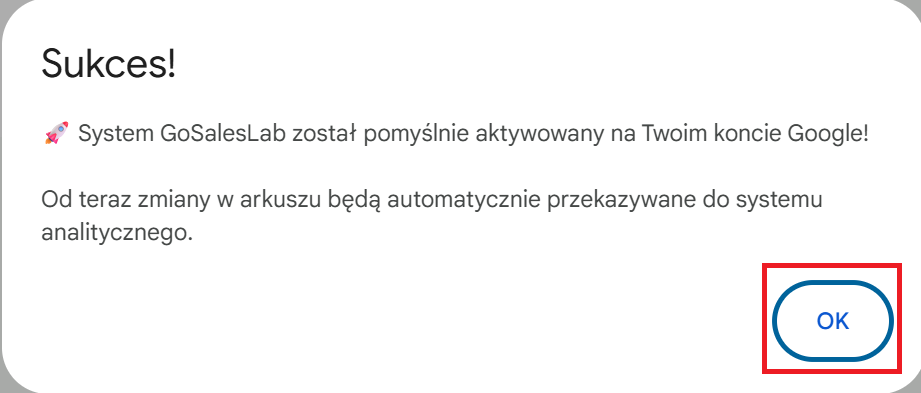
Znajdź zakładkę GoSalesLab
W górnym pasku nawigacyjnym swojego arkusza (obok "Pomoc") odszukaj zakładkę o nazwie GoSalesLab i kliknij ją, aby rozwinąć menu.
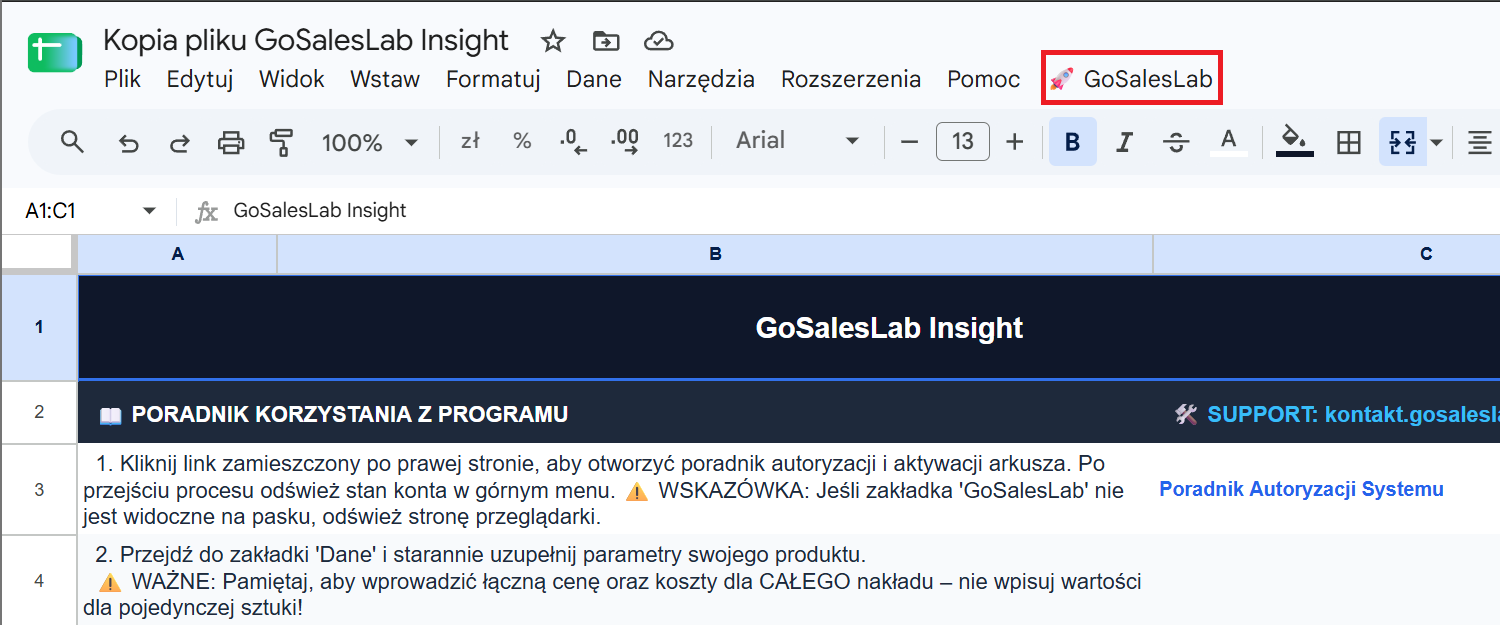
Aktywuj i autoryzuj system
Z rozwiniętego menu wybierz opcję Aktywuj i autoryzuj system. Ta czynność zainicjuje proces pierwszego łączenia narzędzia z Twoim kontem.
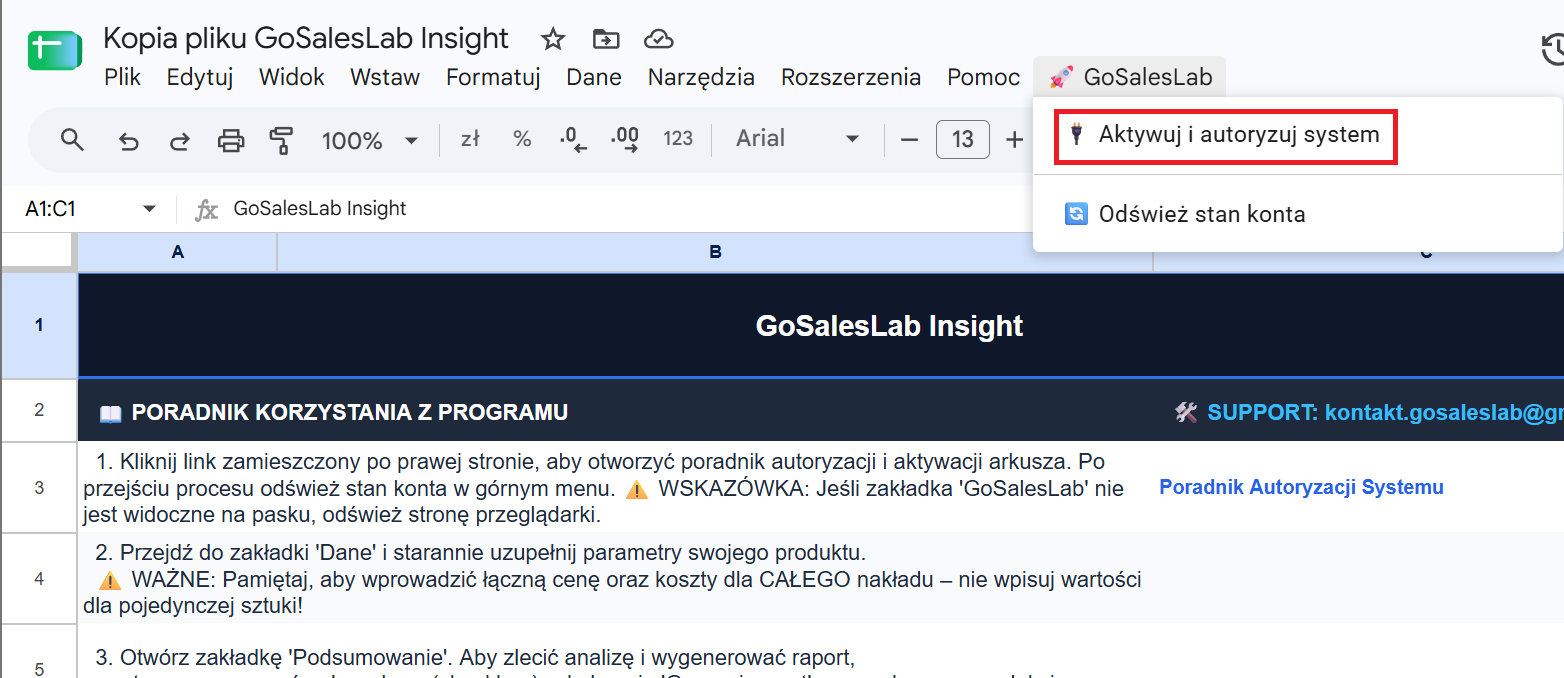
Komunikat o wymaganej autoryzacji
Na środku ekranu pojawi się okienko systemowe informujące o potrzebie nadania uprawnień. Kliknij po prostu przycisk OK.
Ostrzeżenie Google
Google może wyświetlić ekran z komunikatem „Aplikacja niebezpieczna”. Nie oznacza to, że Google wykryło wirusa lub złośliwe oprogramowanie. Ostrzeżenie pojawia się dlatego, że skrypt znajdujący się w Twojej kopii arkusza nie jest traktowany przez Google jako zweryfikowana aplikacja dostępna w Google Workspace.
Aby przejść do autoryzacji, kliknij Zaawansowane (lub „Advanced”).
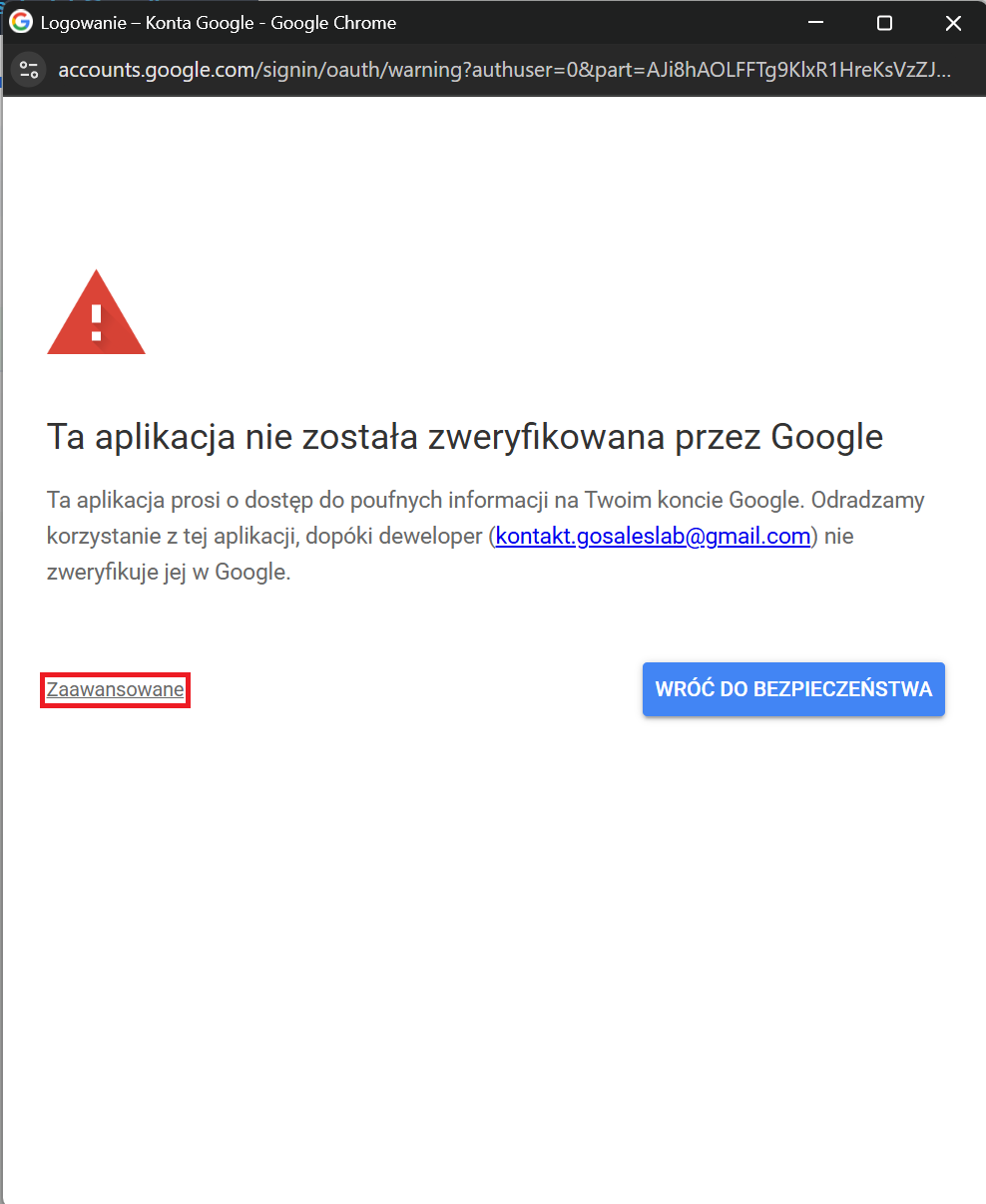
Przejdź do autoryzacji
Po rozwinięciu sekcji Zaawansowane Google pokaże dodatkową informację oraz link umożliwiający przejście dalej. Kliknij ten link, aby otworzyć ekran autoryzacji GoSalesLab.
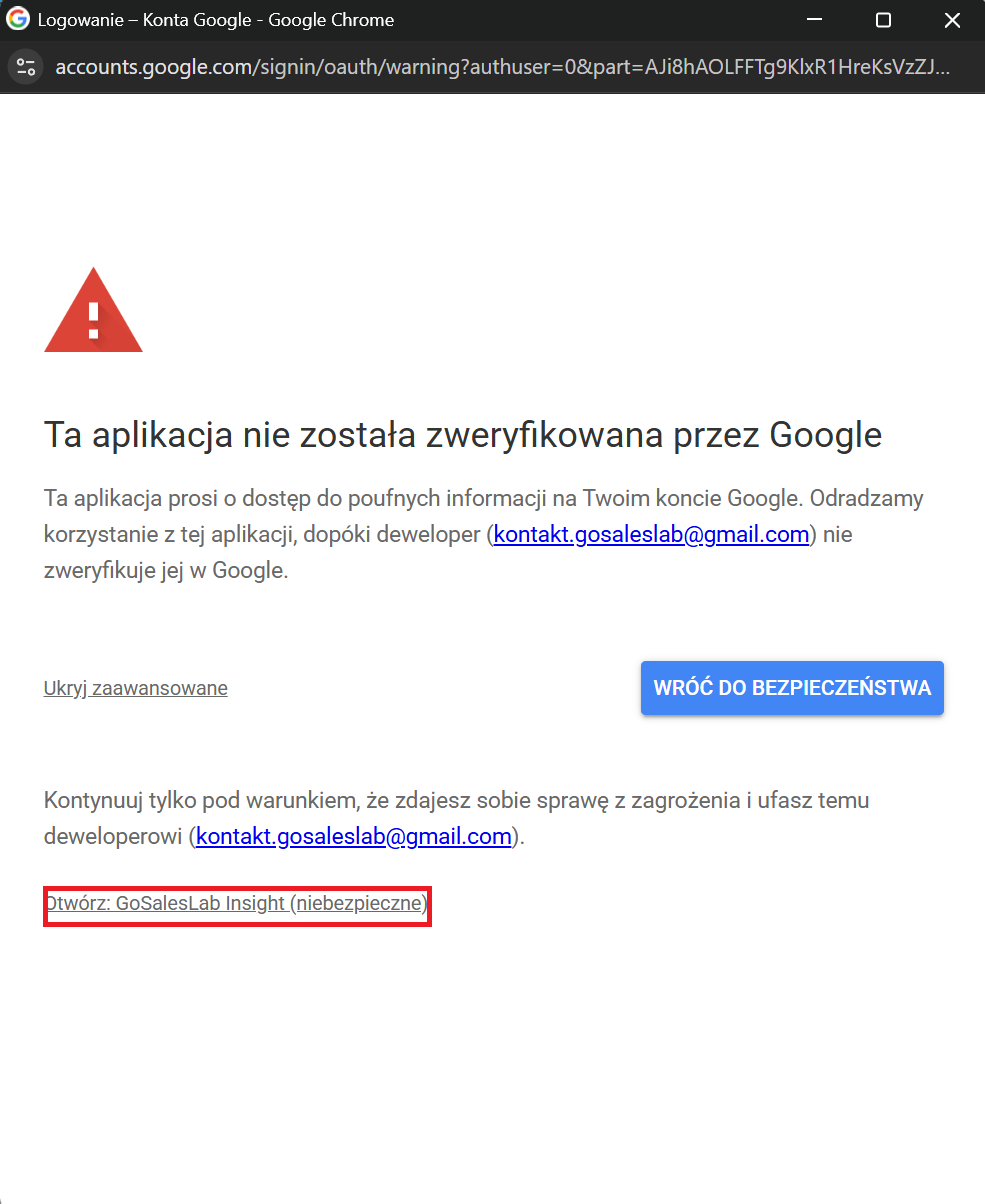
Sprawdź uprawnienia
Google wyświetli listę uprawnień wymaganych przez skrypt. Zapoznaj się z nimi i przejdź dalej, aby je zaakceptować.
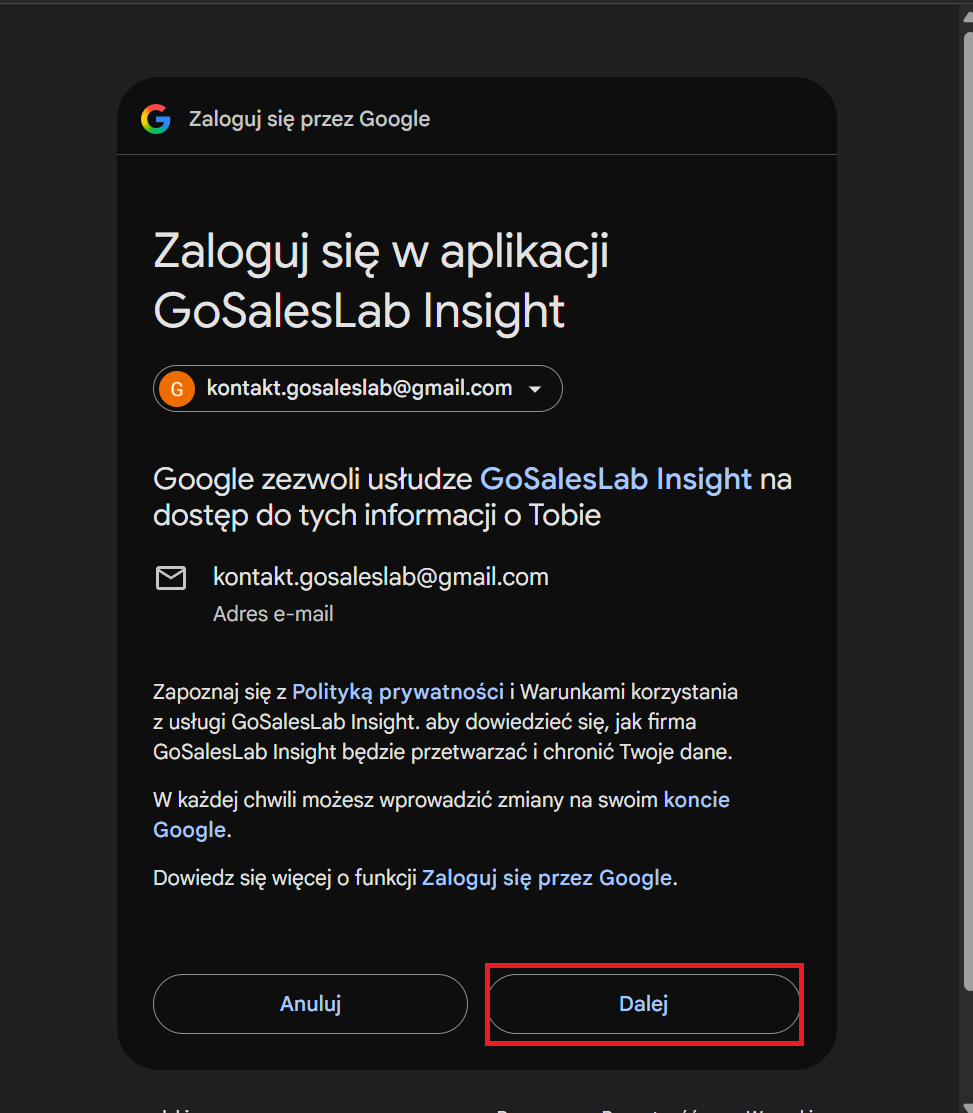
Zaakceptuj wymagane uprawnienia
Zaznacz wszystkie wymagane pola wyboru dostępne na ekranie, a następnie przejdź dalej.
Są one potrzebne do prawidłowego działania arkusza, w tym komunikacji z systemem GoSalesLab i wygenerowania raportu.
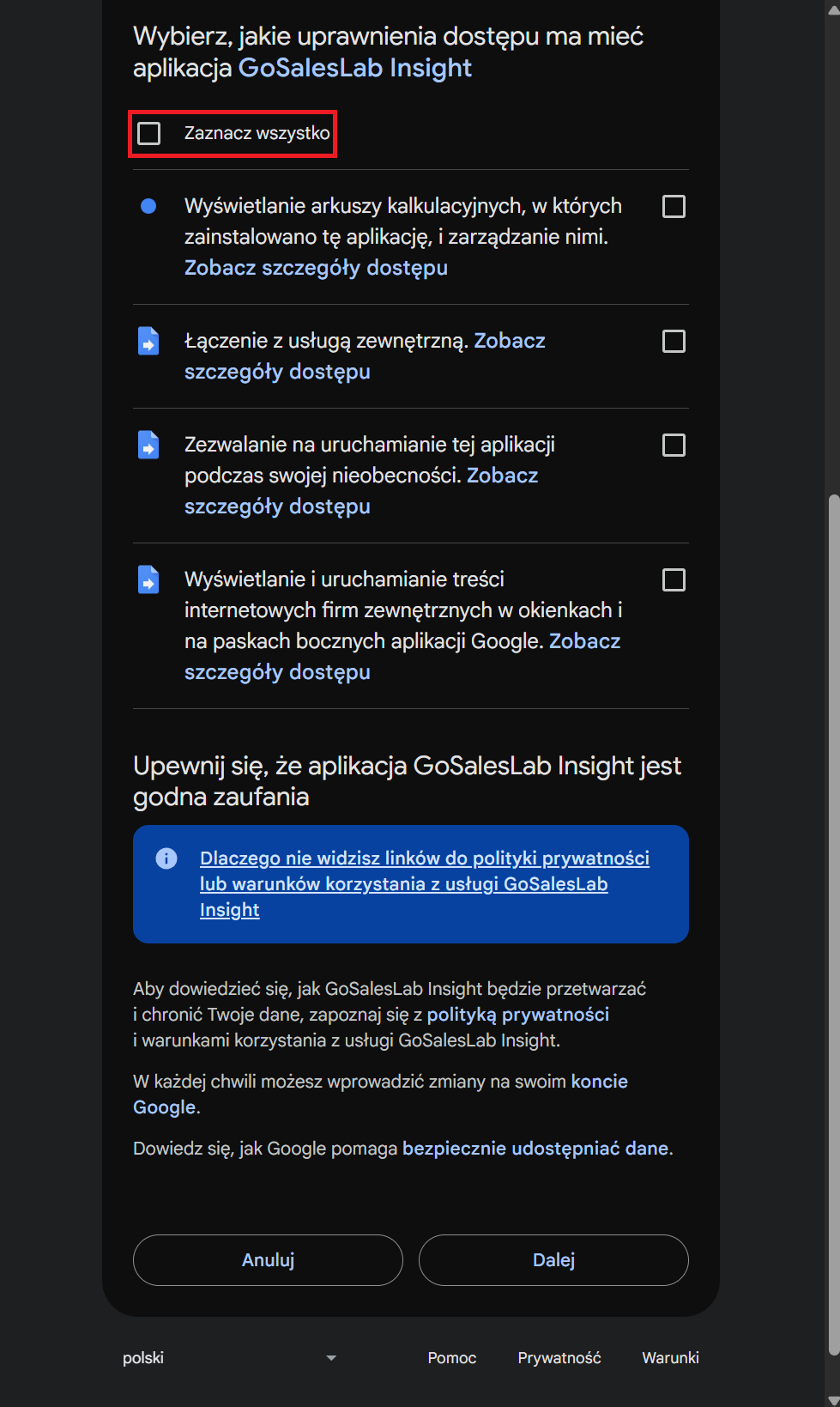
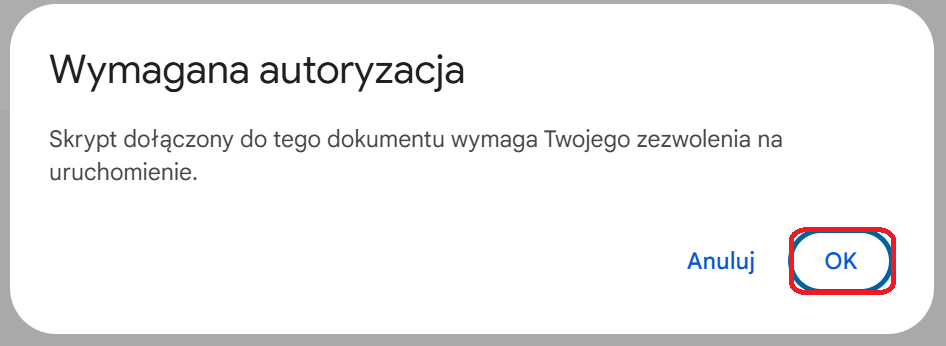
Zakończ autoryzację
Na koniec zjedź na sam dół i kliknij przycisk Zezwól (lub "OK"), aby zamknąć komunikat. Gratulacje! Autoryzacja została zakończona i od teraz możesz generować raporty jednym kliknięciem.